
アプリインストール方法
ご使用のスマホ種別(iOS または Android)を選択し、アプリをインストールしてください。
- iPhoneはこちら

- Androidはこちら

アプリ接続方法
1. 車両のエンジンをかける
車両のエンジンをオンにすると連動して、本体の録画がスタートします。
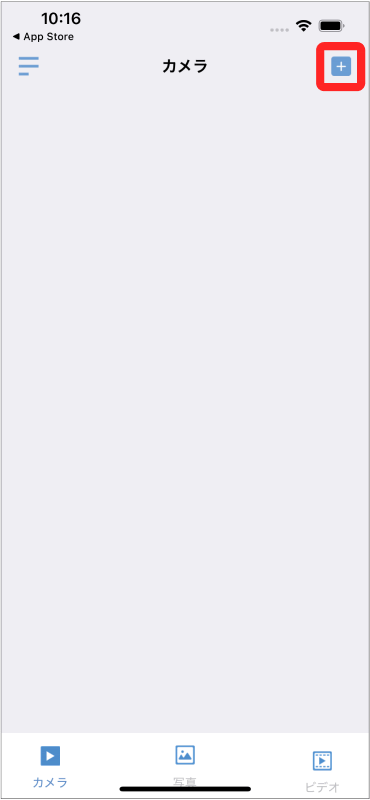
2. アプリを開き、右上の「+」をタップする
3. 「カメラと携帯電話の直接接続」を選択する
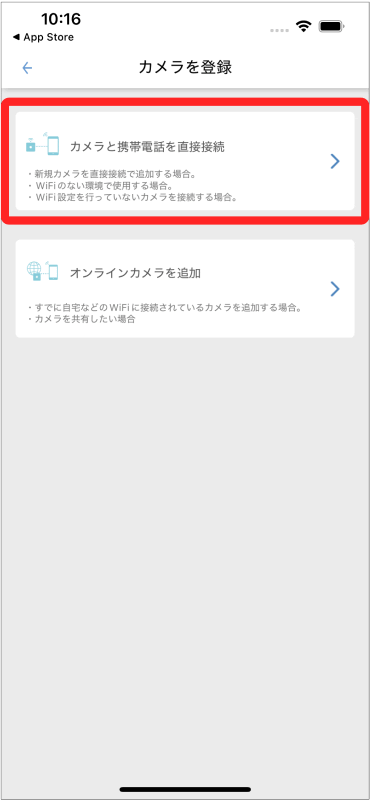
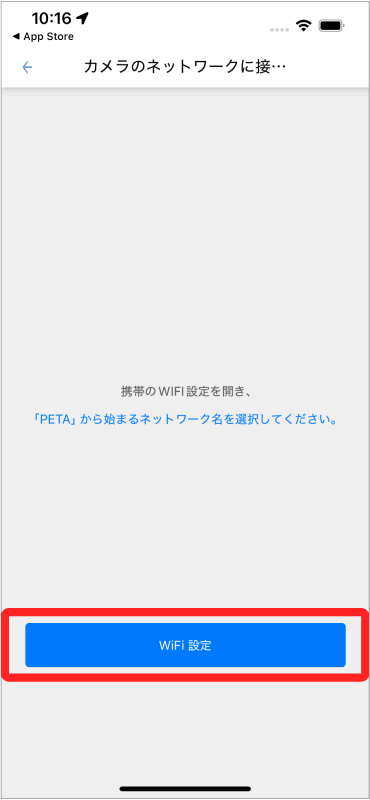
4. 「Wi-Fi設定」をタップする
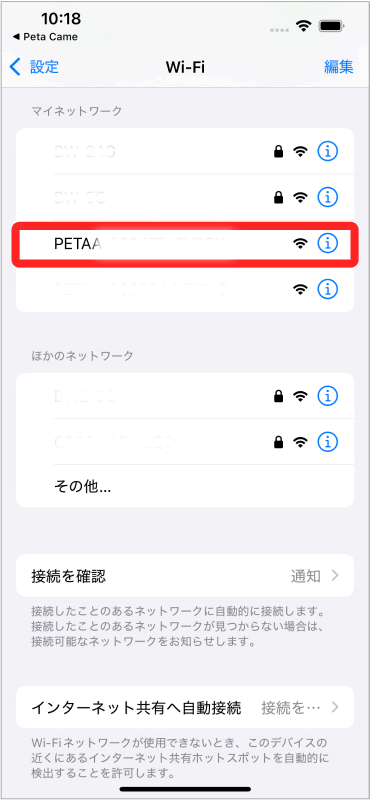
5. スマホの設定画面に移動後「PETA」から始まるネットワークを選択する
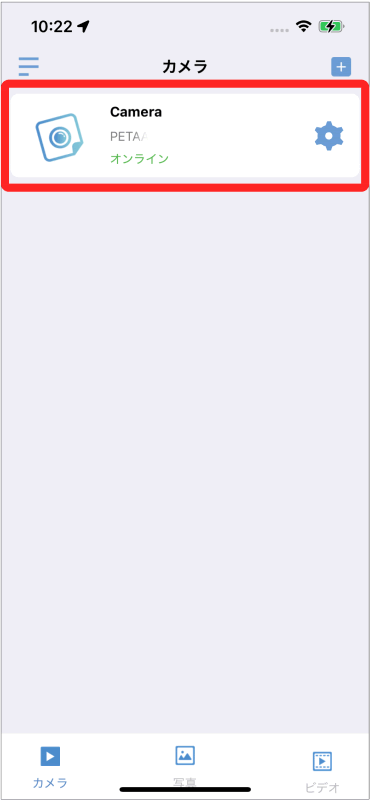
6. アプリ画面に戻り、カメラが追加されているのを確認する
操作方法
ライブビューを見る方法
ドラレコで撮影中の映像をリアルタイムで確認することができます。
1. 車両のエンジンをかけ、アプリを起動する
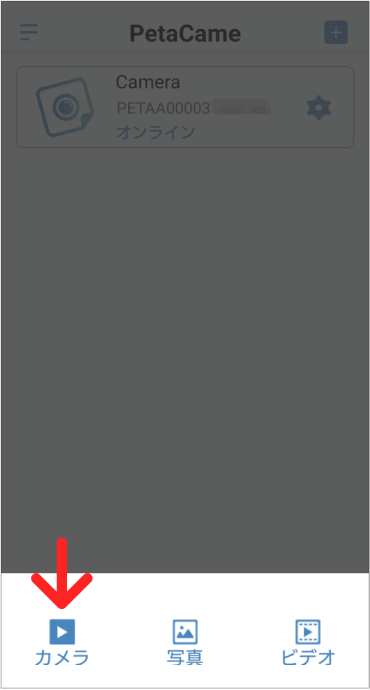
2. 画面下部の「カメラ」をタップする
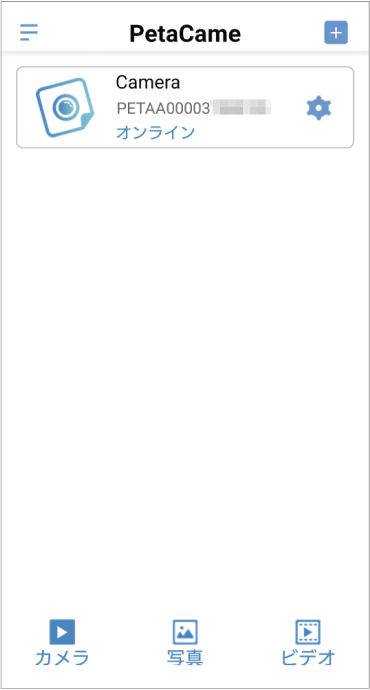
3. カメラのリストをタップする
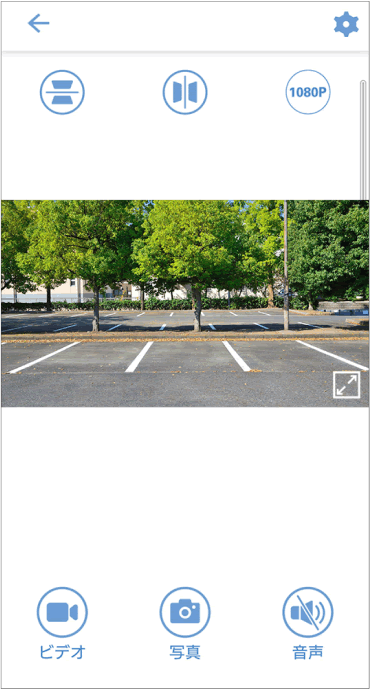
4. ライブビュ ー が表示される
POINT
ライブビュー表示中に「ビデオ」や「写真」をタップすると録画映像のワンシーンをアプリ内に保存できます。
 をタップ → 「動画」で保存
 をタップ → 「静止画」で保存
記録した動画を見る方法
microSD カードに記録された動画とアプリ内に記録された動画がそれぞれ保存されています。
microSD カードに記録された動画
1. 車両のエンジンをかけ、アプリを起動する
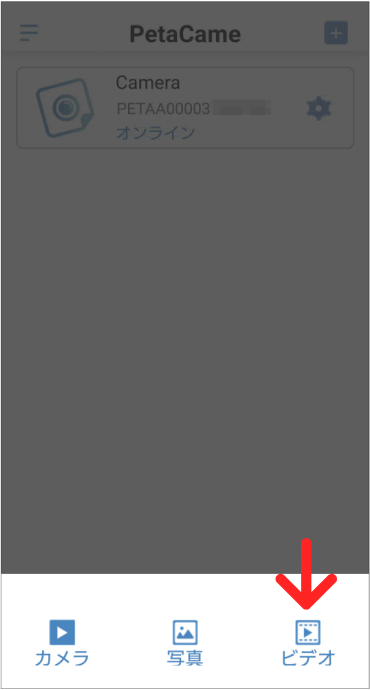
2. 画面下部の「ビデオ」をタップする
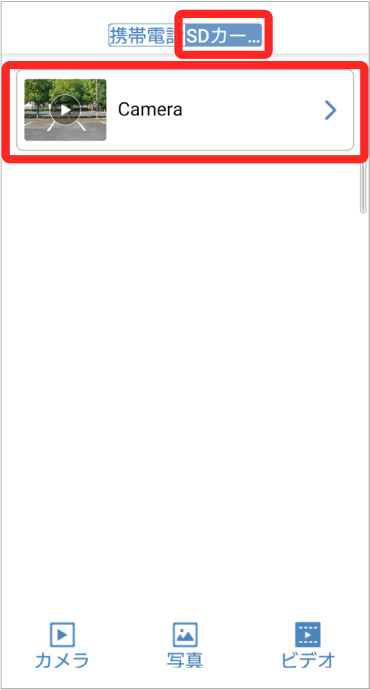
3. 「SD カード」を選択後、カメラリストをタップする
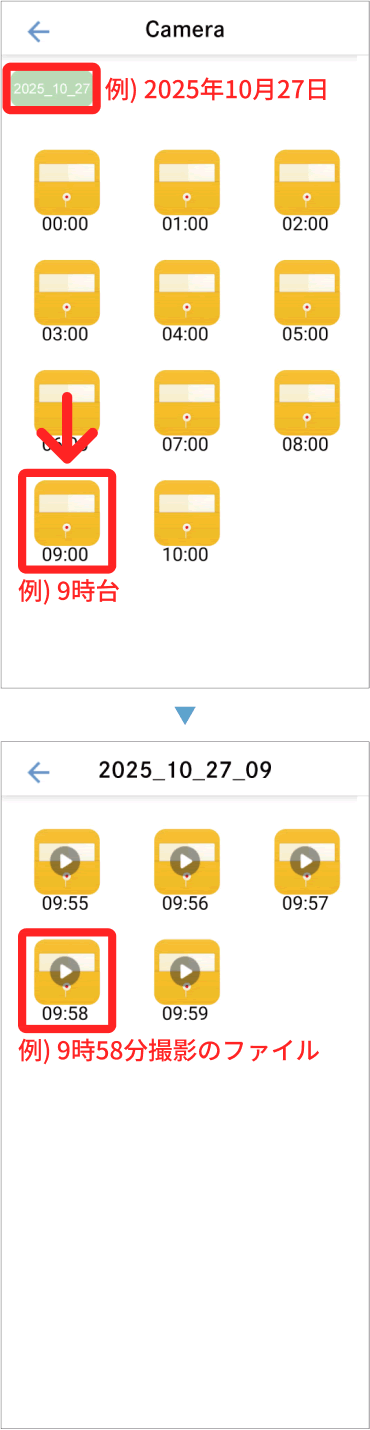
4. 日付と時間帯を選択し、ファイルをタップする
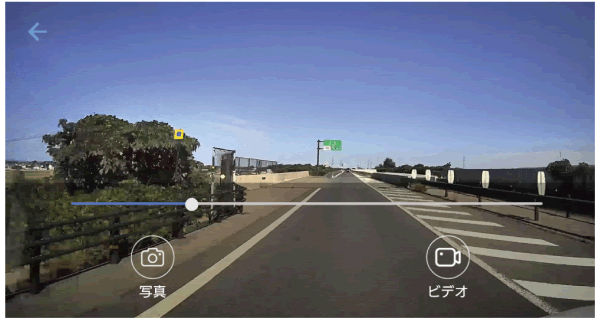
5. 動画が再生される
POINT
動画再生中に「ビデオ」や「写真」をタップすると録画映像のワンシーンをアプリ内に保存できます。
- をタップ → 「動画」で保存
- をタップ → 「静止画」で保存
アプリに記録された動画
1. 車両のエンジンをかけ、アプリを起動する
2. 画面下部の「ビデオ」をタップする
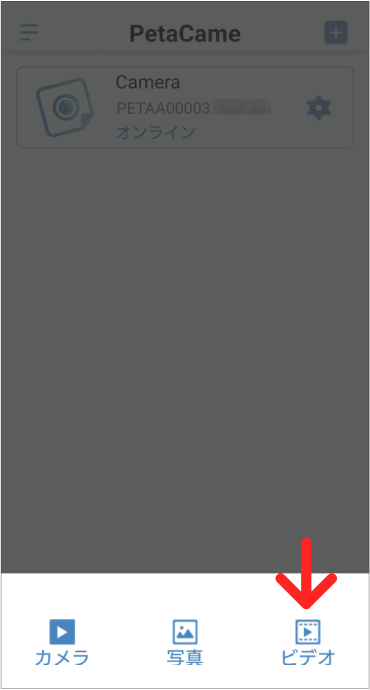
3. 「携帯」を選択後、カメラリストをタップする
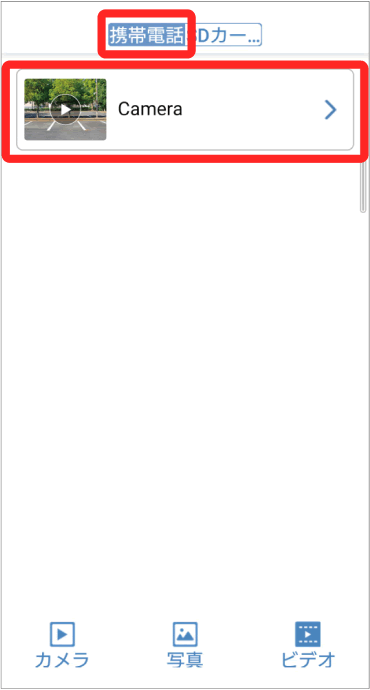
4. 保存した動画の一覧が表示される
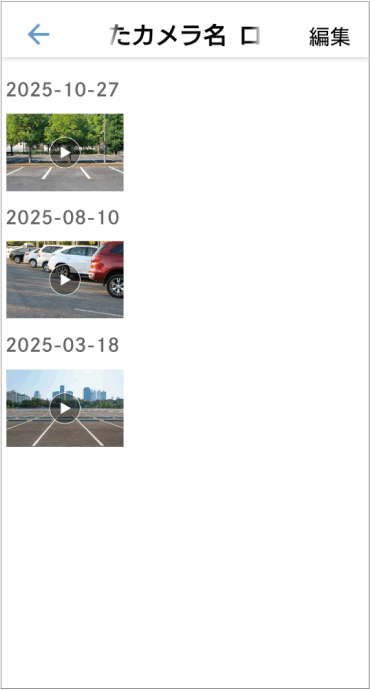
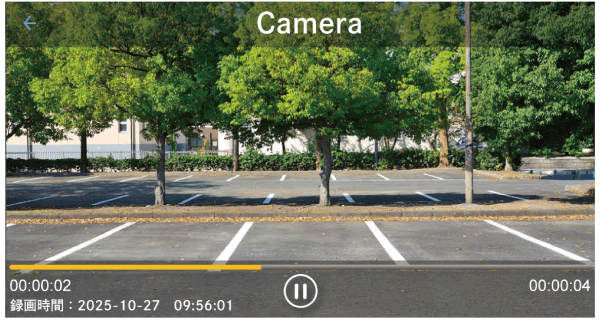
5. 動画が再生される
記録した静止画を見る方法
ライブビューや microoSD カード内の映像は、手動で静止画としてアプリ内に保存することができます。
1. 車両のエンジンをかけ、アプリを起動する
2. 画面下部の「写真」をタップする
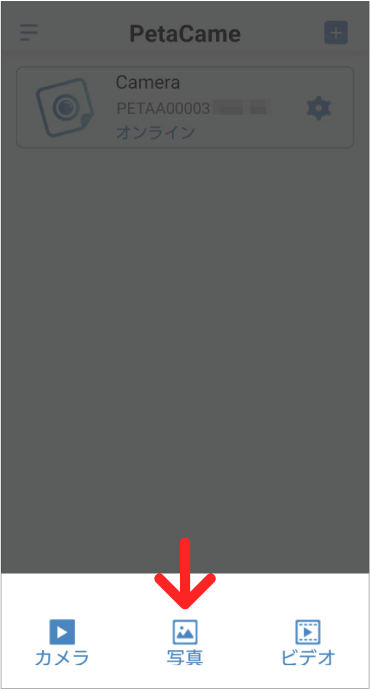
3. 保存した静止画の一覧が表示される
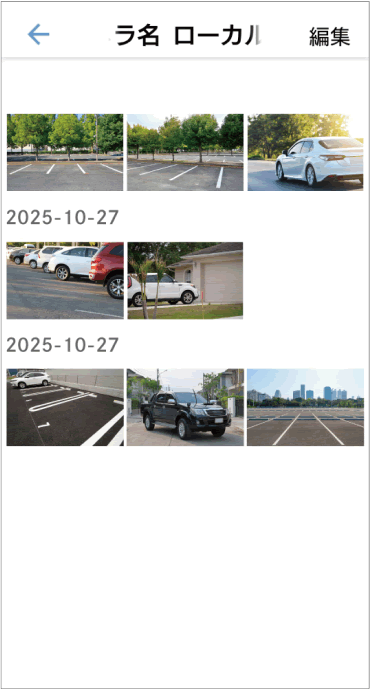
4. 静止画が表示される
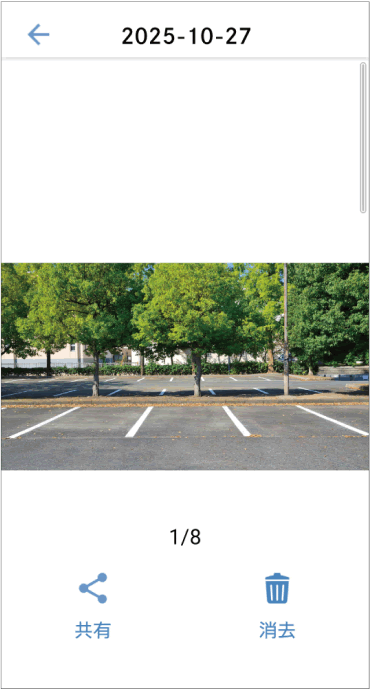
POINT
静止画は「共有」をタップで、別の端末に転送することができます。
複数台設置した場合のカメラ切替方法
車両の前方/後方や車外向き/車内向きなど、用途別に複数台設置してお使いいただくことができます。
1. 車両のエンジンをかけ、アプリを起動する
2. 前述の「アプリ接続方法」を参考に、すべてのカメラをリストに追加する
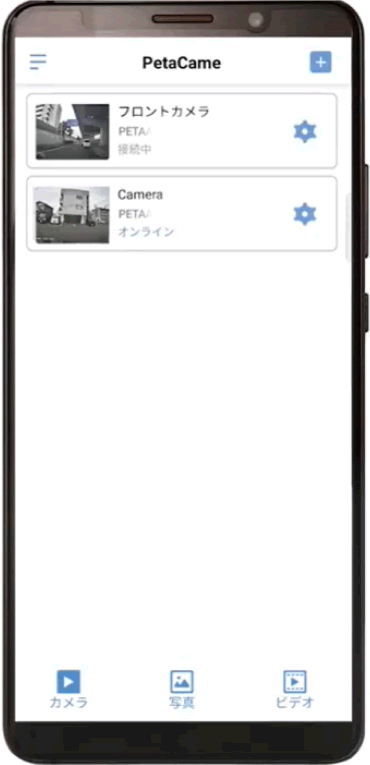
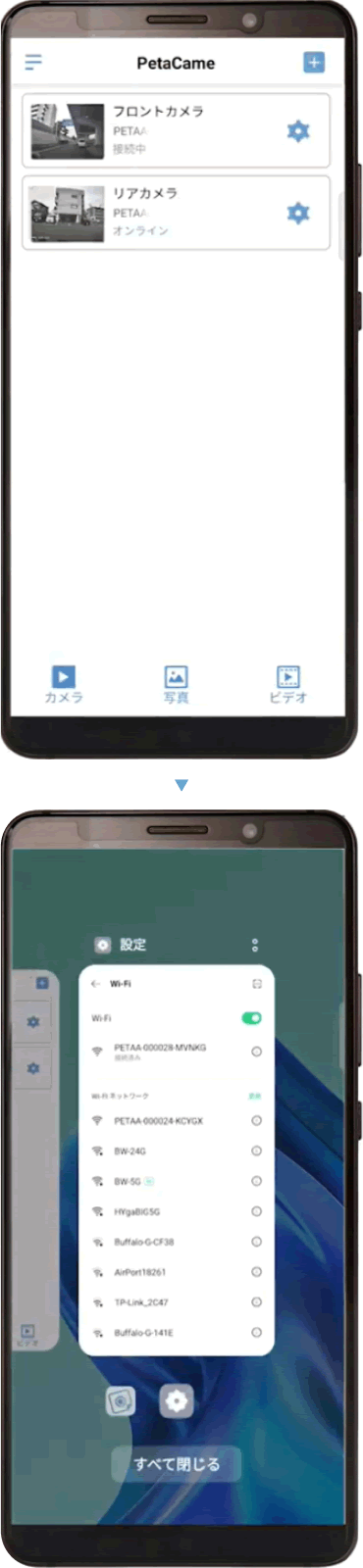
3. カメラ名を分かりやすいように変更する
例)フロントカメラ/リアカメラ
例)フロントカメラ/リアカメラ
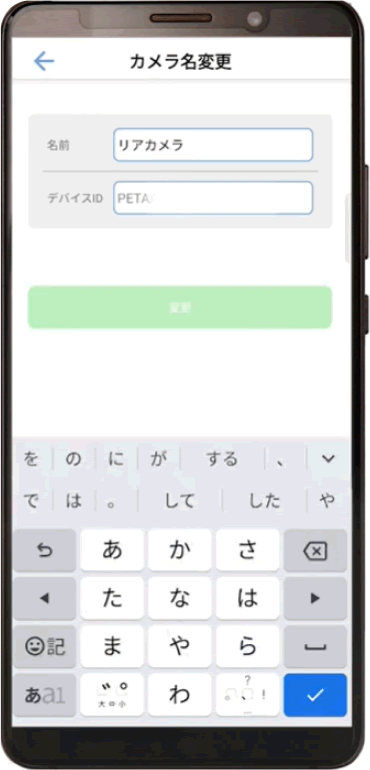
4. 確認したいカメラをタップで、端末の Wi-Fi 設定画面に遷移する
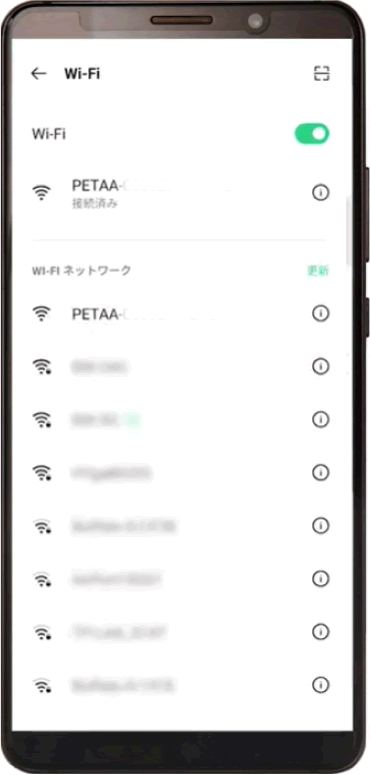
5. 「PETA」で始まるネットワークから、確認したいカメラの SDID を選択して接続させる
6. Wi-Fi 接続したカメラのライブビューや動画を確認/操作する
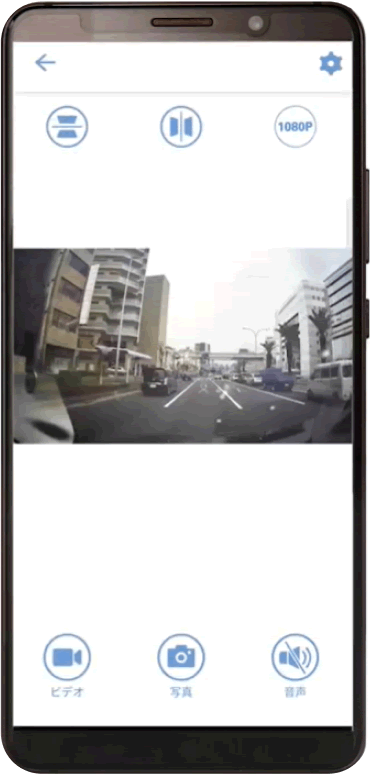
※複数台のカメラを同時に確認/操作することはできません。
ルーター接続する方法
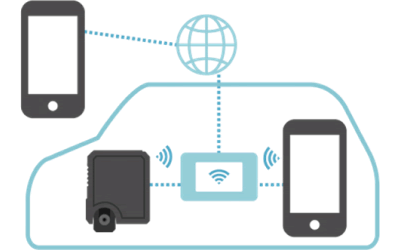
車内 Wi-Fi やポケット Wi-Fi 等に接続すれは、遠隔地からの映像確認や、別のユーザーとの共有ができます。
1. 車両のエンジンをかけ、アプリを起動する
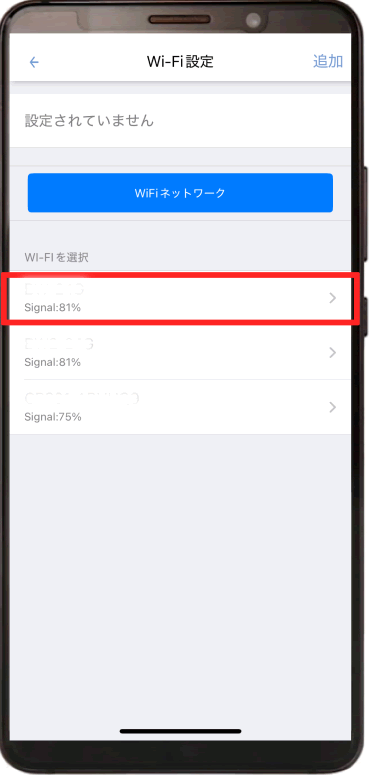
2. ルーター接続したいカメラの設定画面を開き、Wi-Fi 設定をタップする
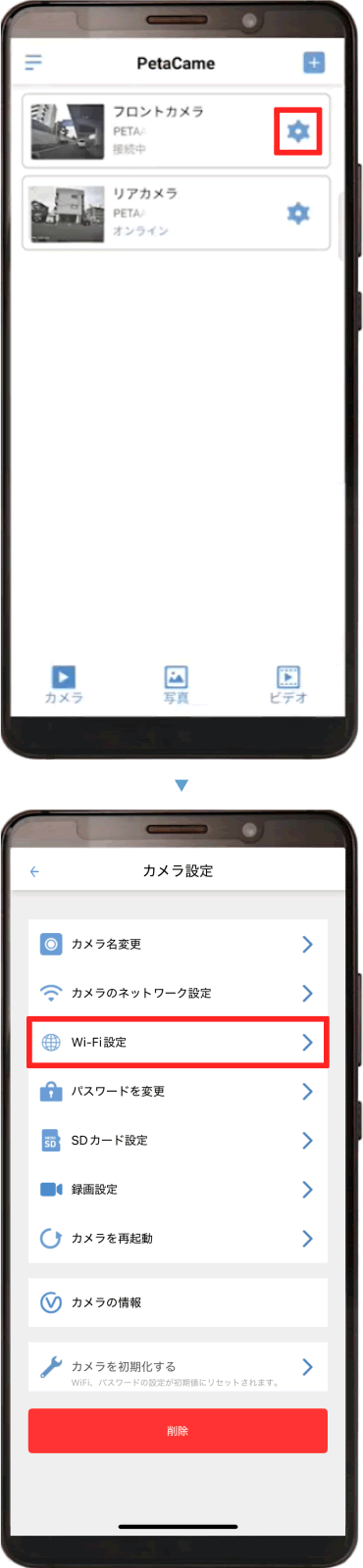
3. 接続する Wi-Fi を選択し、 Wi-Fi のパスワードを入力する
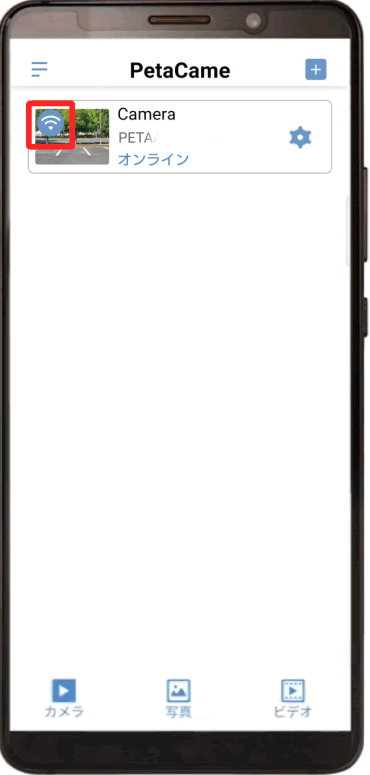
4. アプリに戻り、電波マークが表示されていることを確認する
POINT
ルーター接続を使用する場合は、車内にインターネット環境が必要です。
通信契約例)docomo/au/SoftBank/楽天モバイル/UQ モバイル等
車内にインターネット環境を置く代表的な方法
①車載 Wi-Fi 機能を使用する
例)トヨタ:T-Connect/ホンダ:Honda CONNECT/日産:NissanConnect②モバイル Wi-Fi ルーター(ポケット Wi-Fi)を使用する
例)Y!mobile/UQ WiMAX/docomo等③車載ルーターを使用する機種
例)Huawei/NEC/Carrozzeria等通信契約例)docomo/au/SoftBank/楽天モバイル/UQ モバイル等
ルーター接続からダイレクト接続に戻したい場合は、カメラ設定からカメラを初期化した後、カメラを削除してください。
※カメラがオフラインの時は、アプリから初期化はできません。カメラ本体のリセットホタンを押してください。
※カメラがオフラインの時は、アプリから初期化はできません。カメラ本体のリセットホタンを押してください。
POINT
ルーター接続したカメラは、別のユーザーに共有することができます。
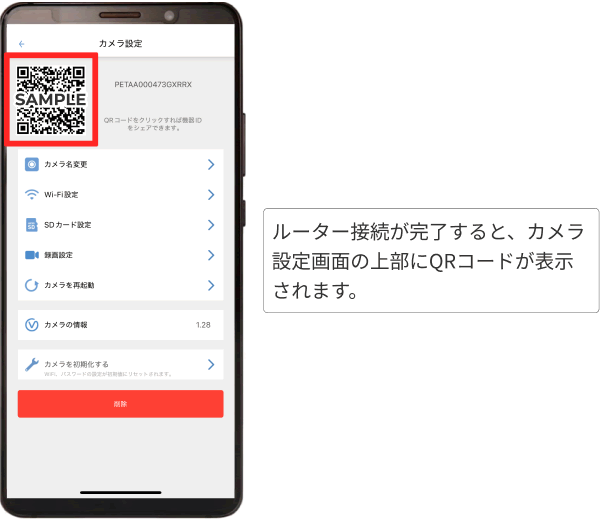
共有される側のスマホでアプリをインストール→起動して、下記手順で QR コードを読み込んでください。
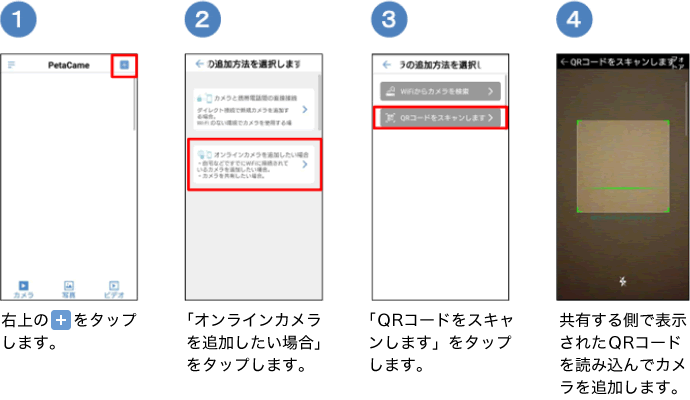
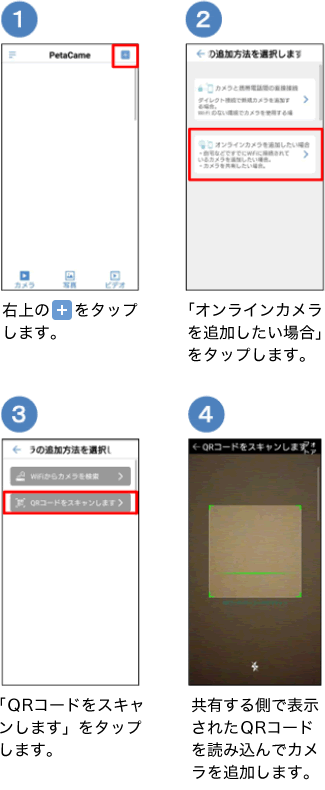
共有される側のスマホでアプリをインストール→起動して、下記手順で QR コードを読み込んでください。